
照常复制,从列表中粘贴。
依次完成以下三步,无需学习其他内容。
-
复制
照常使用 ⌘C 或 ⌘X。该条目会进入系统剪贴板,并保存到 ClipBuffer 历史记录中。
-
打开列表
按住 ⇧⌘V。最近复制的内容列表会在当前工作窗口旁边打开。你可以在“设置”中更改快捷键。
-
选择
用 ↑ 和 ↓ 移动选择,然后松开按键或按下 Enter。该条目会粘贴到你刚才使用的应用中。按 Esc 关闭列表。
实际界面
应用的真实窗口,使用示例数据。
-
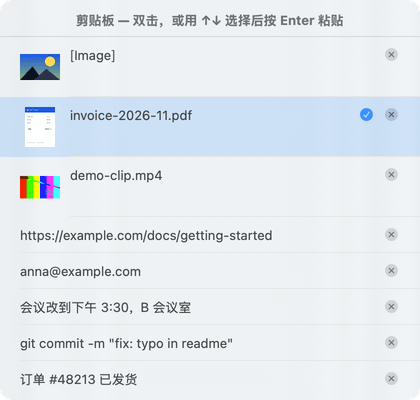
列表最近的复制内容。用 ↑ ↓ 选择,松开即粘贴。 -
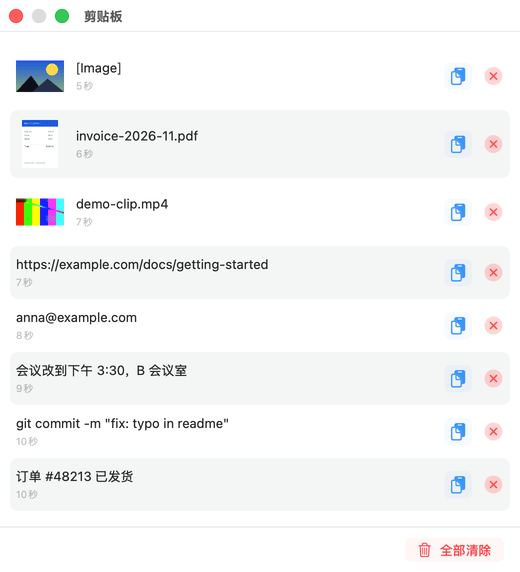
历史历史窗口:图片、文件、链接和文本,最新的在上。 -
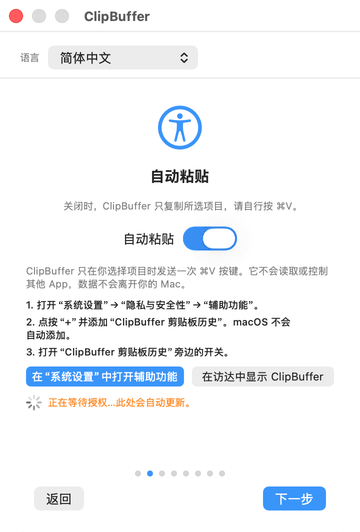
自动粘贴权限步骤,含自动粘贴开关。 -
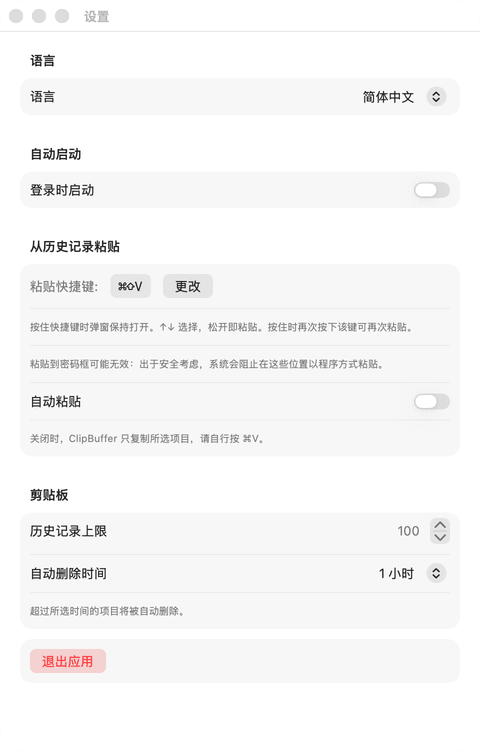
设置快捷键、缓冲区大小和自动删除。
保存什么,保存多久
刻意保持简单:一个列表,一个快捷键,几项设置。
-
各种复制内容
纯文本和富文本、链接、图片和文件。较大的条目保存在临时文件夹中,每次启动时清空。
-
可自行设定的上限
可保留 5 到 500 条,默认 50 条。列表满了之后,最旧的条目先被移除。
-
定时清除
可在 5 分钟、15 分钟、30 分钟、1 小时、6 小时或 24 小时后自动删除条目,也可以选择永不删除。
-
自定义快捷键
默认为 ⇧⌘V。可在“设置”中录制任意组合键。按住按键时,列表会保持打开。
-
查看完整历史的窗口
从菜单栏打开,可以浏览每个条目、再次复制某一条、删除单个条目或全部清空。
-
九种语言
英语、俄语、中文、日语、德语、法语、西班牙语、巴西葡萄牙语和韩语。可在“设置”中选择一种,也可跟随 macOS 的语言设置。
应用如何处理你的复制内容
- 历史记录
- 仅保存在内存中。退出或重新启动应用后,历史记录会再次清空。
- 较大的条目
- 超过 256 KB 的条目会保存到 Mac 上的临时文件夹中。应用启动时会清空该文件夹。
- 网络
- 无。应用从不连接互联网,也没有检查更新的功能。
- 账户与数据分析
- 无。没有需要登录的账户,也不进行任何数据统计。
- 权限
- 直接下载版会请求“辅助功能”权限(以便快捷键和粘贴功能能在其他应用中使用),也可能请求“输入监控”权限。它不会读取你的屏幕内容。
- 你复制的内容
- 历史记录会保存你复制的全部内容,包括从密码管理器复制的密码,直到你将其清除。可以使用“全部清空”、较短的定时清除或较低的保存上限。
常见问题
它会把我的剪贴板内容发送到别处吗?
不会。该 App 没有网络代码,没有账户,也没有分析功能。历史记录保存在你 Mac 的内存中,较大的项目会存放到一个临时文件夹,该文件夹会在启动时清空。
重启后历史记录还在吗?
不在。历史记录只保存在内存中,因此退出或重启 App 后列表是空的。这是有意的设计:你复制的任何内容都不会被写入磁盘留作日后使用。
为什么它要求“辅助功能”权限?
直接下载的版本需要在系统范围内监听你的快捷键,并在你正在使用的 App 中替你按下 ⌘V。macOS 只有在获得“辅助功能”权限后才允许这样做。没有该权限,列表仍然可以打开,但无法粘贴到其他 App 中。
密码怎么办?
ClipBuffer 会保存你复制的内容,包括密码,直到内容被清除、被数量上限挤出或被定时器删除。macOS 还会阻止以编程方式粘贴到密码输入框,因此在那里粘贴可能不起作用。如果你会复制机密内容,请使用较短的定时器。
它可以在哪些系统上运行?
macOS 14 或更高版本,支持 Apple silicon 和 Intel。暂时没有推出 Windows 和 Linux 版本的计划。
需要多少钱?
完全免费。该应用程序免费、闭源,许可用于个人和企业内部使用。详情请查看使用条款页面。
如何删除它?
先从菜单栏退出 App,然后将 ClipBuffer 从“应用程序”拖到废纸篓。除临时文件夹及其 macOS 偏好设置外,该 App 不会在其他位置保留任何文件。
不必重复复制同一内容
下载“ClipBuffer 剪贴板历史”,让最近复制过的内容触手可及。
首次启动时,应用会请求允许“辅助功能”,以便快捷键和粘贴功能能在其他应用中使用。简短的引导会说明具体操作。
版本 1.1.1