
Tout ce que vous avez copié est à un raccourci de vous.
ClipBuffer se place dans la barre des menus et se souvient de ce que vous copiez : textes, liens, images et fichiers. Appuyez sur ⇧⌘V, choisissez un élément précédent avec les flèches, et il se colle dans l’app que vous utilisiez.
Gratuit. macOS 14 ou version ultérieure. Aucun compte, aucune connexion réseau.
Copiez comme d’habitude. Collez depuis la liste.
Trois touches, dans cet ordre. Rien d’autre à apprendre.
-
Copier
Utilisez ⌘C ou ⌘X comme d’habitude. L’élément va dans le presse-papiers du système et dans l’historique de ClipBuffer.
-
Ouvrir la liste
Maintenez ⇧⌘V. La liste des copies récentes s’ouvre à côté de votre travail. Vous pouvez changer le raccourci dans Réglages.
-
Choisir
Déplacez-vous avec ↑ et ↓, puis relâchez les touches ou appuyez sur Enter. L’élément est collé dans l’app que vous utilisiez. Esc ferme la liste.
À quoi ça ressemble
De vraies fenêtres de l’app, avec des données d’exemple.
-
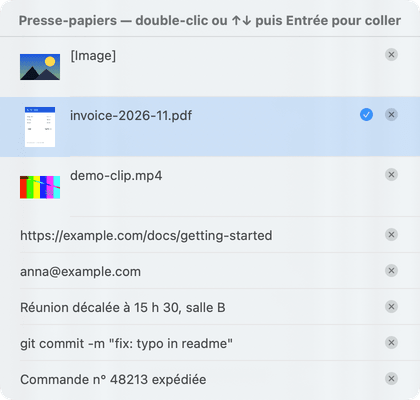
La listeCopies récentes. Choisissez avec ↑ ↓, relâchez pour coller. -
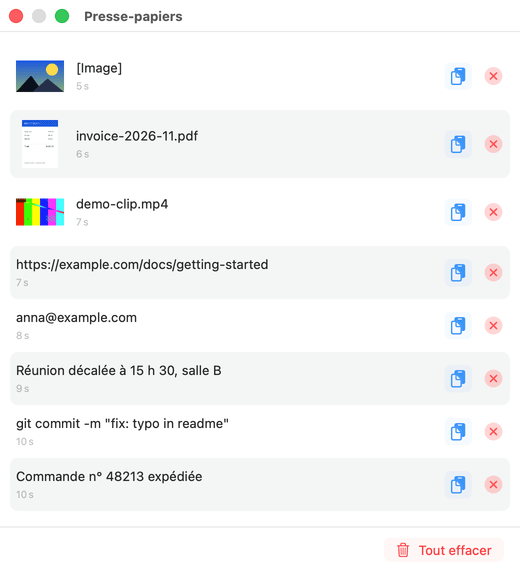
HistoriqueLa fenêtre d’historique : images, fichiers, liens et texte, du plus récent au plus ancien. -
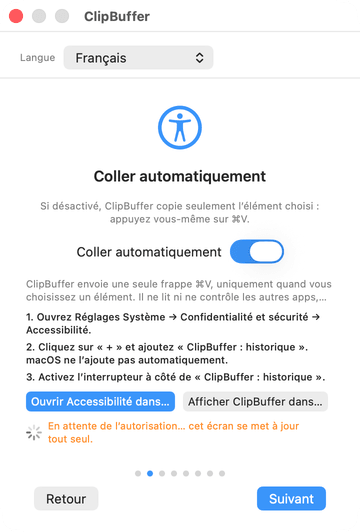
Collage automatiqueL’étape d’autorisation, avec l’interrupteur du collage automatique. -
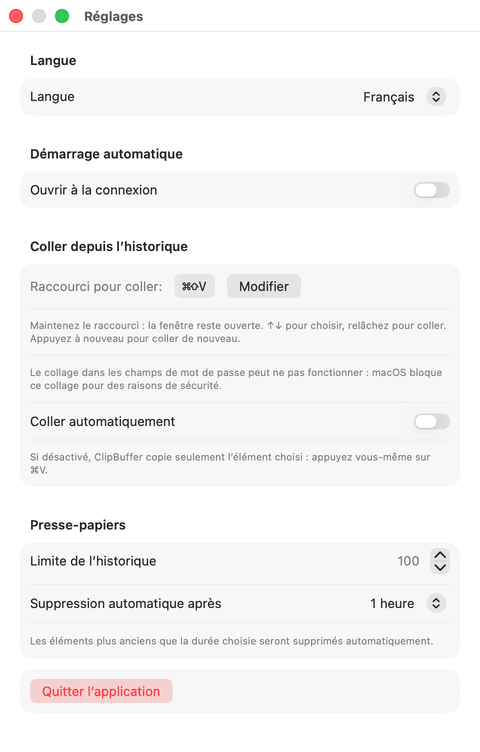
RéglagesRaccourci, taille du tampon et suppression automatique.
Ce qu’il garde, et pendant combien de temps
Volontairement simple. Une liste, un raccourci et quelques réglages.
-
Tous les types de copies
Texte brut et enrichi, liens, images et fichiers. Les éléments volumineux sont conservés dans un dossier temporaire, vidé à chaque lancement.
-
Une limite que vous choisissez
Gardez de 5 à 500 éléments, 50 par défaut. Quand la liste est pleine, l’élément le plus ancien part en premier.
-
Effacement programmé
Les éléments sont supprimés automatiquement après 5 minutes, 15 minutes, 30 minutes, 1 heure, 6 heures ou 24 heures. Ou jamais.
-
Votre propre raccourci
⇧⌘V est le raccourci par défaut. Enregistrez une autre combinaison dans Réglages. La liste reste ouverte tant que vous maintenez les touches.
-
Une fenêtre avec tout l’historique
Ouvrez-la depuis la barre des menus pour parcourir chaque élément, en copier un à nouveau, en supprimer un ou tout effacer.
-
Neuf langues
Anglais, russe, chinois, japonais, allemand, français, espagnol, portugais brésilien et coréen. Choisissez-en une dans Réglages ou suivez macOS.
Rien ne quitte jamais votre Mac.
ClipBuffer ne contient aucun code réseau. Pas de compte, pas de synchronisation, pas d’analyse, pas de rapport de plantage envoyé quelque part.
Ce que fait l’app de vos copies
- Historique
- Conservé en mémoire. Quand vous quittez ou redémarrez l’app, l’historique est de nouveau vide.
- Éléments volumineux
- Les éléments de plus de 256 Ko sont placés dans un dossier temporaire sur votre Mac. Ce dossier est vidé au démarrage de l’app.
- Réseau
- Aucun. L’app ne se connecte jamais à Internet et ne vérifie pas les mises à jour.
- Comptes et analyses
- Aucun. Il n’y a rien à quoi se connecter et rien n’est mesuré.
- Autorisations
- Le téléchargement direct demande l’accès à Accessibilité (pour que le raccourci et le collage fonctionnent dans d’autres apps) et peut demander Surveillance de l’entrée. Il ne lit pas votre écran.
- Ce que vous copiez
- L’historique contient tout ce que vous copiez, y compris un mot de passe issu d’un gestionnaire de mots de passe, jusqu’à ce que vous l’effaciez. Utilisez Tout effacer, une minuterie courte ou une limite basse.
Questions et réponses
Envoie-t-elle mon presse-papiers quelque part ?
Non. L’app n’a aucun code réseau, aucun compte et aucune analyse. L’historique reste en mémoire sur votre Mac, et les gros éléments vont dans un dossier temporaire qui est vidé au lancement.
L’historique est-il encore là après un redémarrage ?
Non. L’historique est conservé uniquement en mémoire : quand vous quittez ou redémarrez l’app, la liste repart vide. C’est voulu : rien de ce que vous avez copié n’est écrit sur le disque pour plus tard.
Pourquoi demande-t-elle l’accès Accessibilité ?
Le téléchargement direct écoute votre raccourci sur tout le système et appuie sur ⌘V à votre place dans l’app que vous utilisiez. macOS ne l’autorise qu’avec l’autorisation Accessibilité. Sans elle, la liste s’ouvre quand même, mais le collage dans les autres apps ne fonctionne pas.
Et les mots de passe ?
ClipBuffer conserve ce que vous copiez, mots de passe compris, jusqu’à ce que la liste soit effacée, que l’élément soit repoussé par la limite ou supprimé par la minuterie. macOS bloque aussi le collage programmatique dans les champs de mot de passe, donc le collage à cet endroit peut ne pas fonctionner. Utilisez une minuterie courte si vous copiez des secrets.
Sur quels systèmes fonctionne-t-elle ?
macOS 14 ou ultérieur, sur Apple silicon et Intel. Les versions pour Windows et Linux ne sont pas prévues pour l’instant.
Combien ça coûte ?
Rien. L’application est gratuite, à code source fermé, et sous licence pour un usage personnel et un usage interne en entreprise. La page des conditions donne les détails.
Comment la supprimer ?
Quittez l’app depuis la barre des menus, puis faites glisser ClipBuffer du dossier Applications vers la Corbeille. L’app ne garde aucun fichier en dehors du dossier temporaire et de ses préférences macOS.
Arrêtez de copier deux fois la même chose
Téléchargez « ClipBuffer : historique » et gardez à portée de main les derniers éléments copiés.
macOS
Télécharger pour macOSMac App Store
Bientôt disponible sur l’App StoreWindows
Bientôt disponibleLinux
Bientôt disponibleAu premier lancement, l’app vous demande d’autoriser Accessibilité pour que le raccourci et le collage fonctionnent dans d’autres apps. Un court guide montre comment faire.
Version 1.1.1