
コピーしたものは、ショートカット1つで取り出せます。
ClipBufferはメニューバーに常駐し、コピーしたテキスト、リンク、画像、ファイルを記憶します。⇧⌘Vを押し、矢印キーで過去の項目を選ぶと、使っていたアプリに貼り付けられます。
無料。macOS 14 以降に対応。アカウントは不要で、ネットワークも使いません。
いつものようにコピーして、リストから貼り付けます
覚えることは次の 3 つだけです。この順に操作します。
-
コピー
いつものように ⌘C や ⌘X を使います。項目はシステムのクリップボードと ClipBuffer の履歴に保存されます。
-
リストを開く
⇧⌘V を押したままにします。最近コピーした項目のリストが、作業中の画面の近くに開きます。ショートカットは設定で変更できます。
-
選ぶ
↑ と ↓ で移動し、キーを離すか Enter を押します。項目は、操作していたアプリに貼り付けられます。Esc を押すとリストが閉じます。
実際の画面
アプリの実際のウィンドウです(サンプルデータ)。
-
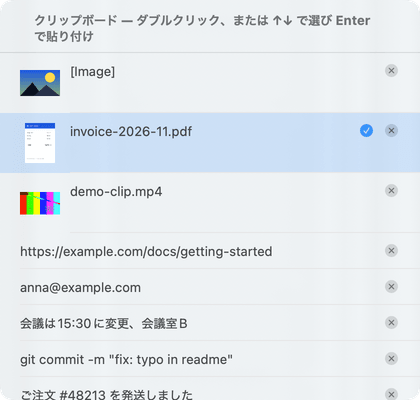
リスト最近のコピー。↑ ↓ で選び、キーを離すと貼り付けます。 -
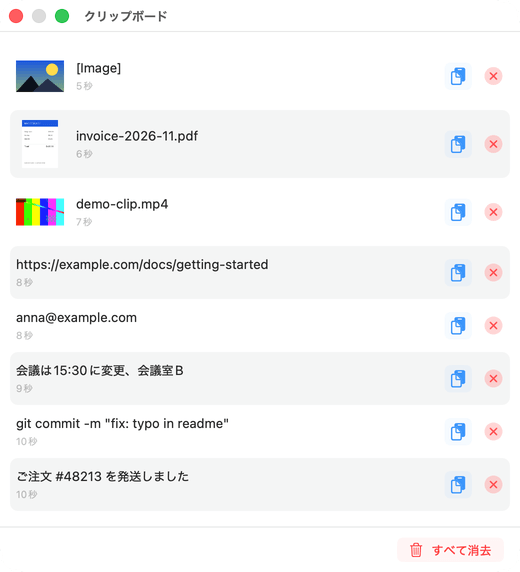
履歴履歴ウィンドウ:画像、ファイル、リンク、テキストを新しい順に表示。 -
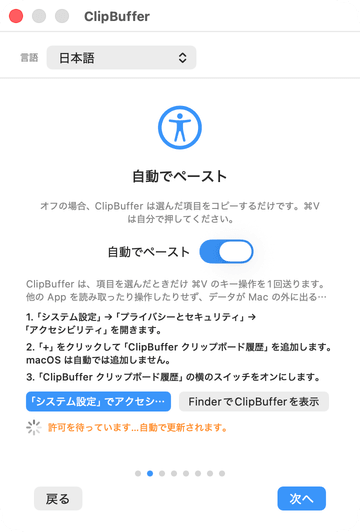
自動ペースト権限の手順と、自動ペーストのスイッチ。 -
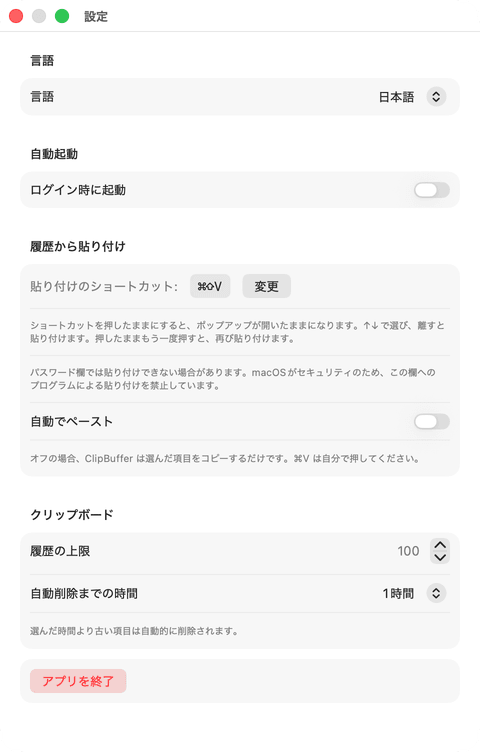
設定ショートカット、バッファのサイズ、自動削除。
保存する内容と期間
機能は少なくしています。リスト、ショートカット、いくつかの設定だけです。
-
あらゆる種類のコピー
プレーンテキストとリッチテキスト、リンク、画像、ファイルに対応します。大きな項目は一時フォルダに保存され、アプリを起動するたびに消去されます。
-
上限を選べます
5 件から 500 件まで保存できます。初期値は 50 件です。リストがいっぱいになると、最も古い項目から消えます。
-
タイマーで自動的に削除
5 分、15 分、30 分、1 時間、6 時間、24 時間のあとに項目を自動的に削除します。削除しないこともできます。
-
好きなショートカット
初期値は ⇧⌘V です。設定でお好みの組み合わせを登録できます。キーを押している間は、リストが開いたままになります。
-
履歴全体を表示するウインドウ
メニューバーから開くと、すべての項目を確認し、もう一度コピーしたり、1 件を削除したり、すべて消去したりできます。
-
9 言語に対応
英語、ロシア語、中国語、日本語、ドイツ語、フランス語、スペイン語、ブラジルポルトガル語、韓国語。設定で選ぶか、macOS の設定に従えます。
データが Mac の外に出ることはありません。
ClipBuffer にはネットワーク通信のコードが一切含まれていません。アカウント、同期、アクセス解析、クラッシュレポートの送信はありません。
アプリがコピー内容をどう扱うか
- 履歴
- メモリ上にのみ保持されます。アプリを終了するか再起動すると、履歴は空になります。
- 大きな項目
- 256 KB を超える項目は、Mac 上の一時フォルダに保存されます。このフォルダは、アプリの起動時に消去されます。
- ネットワーク
- なし。アプリがインターネットに接続することはなく、アップデートの確認も行いません。
- アカウントとアクセス解析
- なし。サインインする先はなく、何も計測されません。
- 権限
- 直接ダウンロード版では、ほかのアプリでショートカットと貼り付けを機能させるために「アクセシビリティ」の許可を求めます。「入力監視」の許可を求める場合もあります。画面の内容は読み取りません。
- コピーした内容
- 履歴には、パスワードマネージャーのパスワードを含め、コピーしたものがすべて入ります。消去するまで残ります。「すべて消去」、短いタイマー、少ない上限のいずれかを使ってください。
よくある質問
クリップボードの内容はどこかに送信されますか?
いいえ。このアプリには通信のコードも、アカウントも、解析もありません。履歴はMacのメモリ内にあり、サイズの大きい項目は一時フォルダに置かれ、起動時に消去されます。
再起動しても履歴は残りますか?
いいえ。履歴はメモリ内にだけ保持されるため、アプリを終了または再起動すると、リストは空の状態から始まります。これは仕様です。コピーした内容が後のためにディスクへ書き込まれることはありません。
なぜアクセシビリティの許可を求めるのですか?
直接ダウンロード版は、システム全体でショートカットを検知し、使っていたアプリで代わりに⌘Vを押します。macOSでこれが許されるのは、アクセシビリティの権限がある場合だけです。権限がなくてもリストは開きますが、ほかのアプリへの貼り付けはできません。
パスワードはどうなりますか?
ClipBufferは、パスワードを含めてコピーしたものを、消去されるか、上限で押し出されるか、タイマーで削除されるまで保持します。macOSはパスワード欄へのプログラムによる貼り付けも制限するため、そこでは貼り付けられないことがあります。機密情報をコピーする場合は、短いタイマーを設定してください。
どのシステムで動作しますか?
Apple siliconとIntelのMacで、macOS 14以降に対応しています。WindowsとLinux向けのバージョンは、今のところ予定していません。
料金はいくらですか?
無料です。このアプリはクローズドソースで、個人利用および社内業務での利用に限り、無償でライセンスされています。詳しくは利用規約のページをご覧ください。
削除するにはどうすればよいですか?
メニューバーからアプリを終了し、アプリケーションフォルダにあるClipBufferをゴミ箱にドラッグしてください。このアプリは、一時フォルダとmacOSの環境設定以外にファイルを残しません。
同じものを二度コピーするのはやめましょう
「ClipBuffer クリップボード履歴」をダウンロードして、最近コピーしたものをすぐ使えるようにしましょう。
初回起動時に、ショートカットと貼り付けをほかのアプリで機能させるため、「アクセシビリティ」の許可を求められます。操作手順を短く説明します。
バージョン 1.1.1