
Всё, что вы копировали, на расстоянии одного сочетания клавиш.
ClipBuffer живёт в строке меню и помнит, что вы копируете: текст, ссылки, картинки и файлы. Нажмите ⇧⌘V, выберите прежнюю запись стрелками, и она вставится в то приложение, где вы работали.
Бесплатно. macOS 14 и новее. Без аккаунта и сети.
Копируйте как обычно. Вставляйте из списка.
Три клавиши, в таком порядке. Больше учить нечего.
-
Копируйте
Нажмите ⌘C или ⌘X, как всегда. Запись попадает в системный буфер и в историю ClipBuffer.
-
Откройте список
Удерживайте ⇧⌘V. Рядом с работой откроется список последних копирований. Сочетание можно изменить в настройках.
-
Выберите
Двигайтесь стрелками ↑ и ↓, затем отпустите клавиши или нажмите Enter. Запись вставится в приложение, где вы были. Esc закрывает список.
Как это выглядит
Настоящие окна приложения, на примерных данных.
-
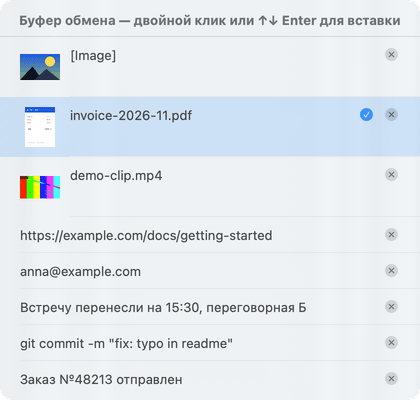
СписокНедавние копии. Выбор клавишами ↑ ↓, отпустите — и вставка. -
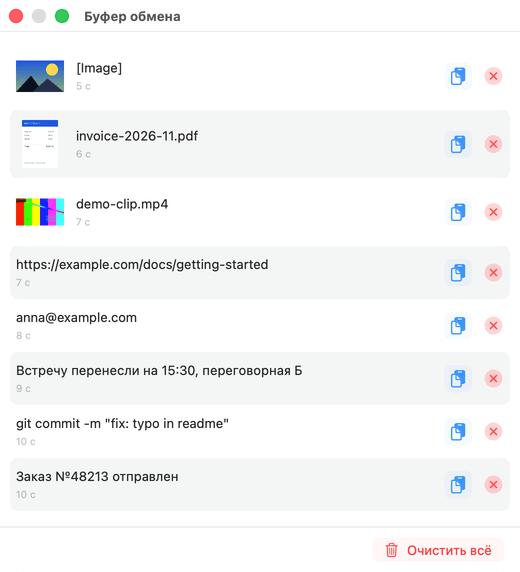
ИсторияОкно истории: картинки, файлы, ссылки и текст, сверху новые. -
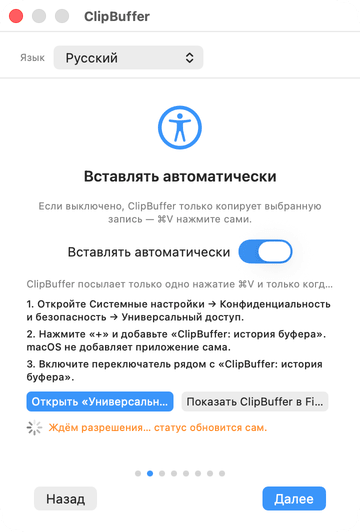
АвтовставкаШаг с разрешением и переключателем автоматической вставки. -
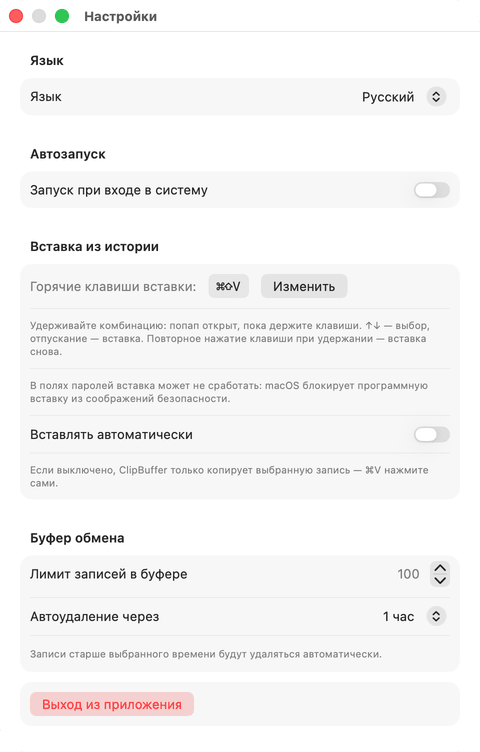
НастройкиСочетание клавиш, размер буфера и автоудаление.
Что хранится и как долго
Всё сделано маленьким намеренно: список, сочетание клавиш и несколько настроек.
-
Любое копирование
Простой и форматированный текст, ссылки, картинки и файлы. Крупные записи лежат во временной папке, которую приложение чистит при каждом запуске.
-
Лимит по вашему выбору
Храните от 5 до 500 записей, по умолчанию 50. Когда список заполнен, первой уходит самая старая запись.
-
Забывать по таймеру
Удаляйте записи автоматически через 5 минут, 15 минут, 30 минут, 1 час, 6 часов или 24 часа. Или никогда.
-
Своё сочетание клавиш
По умолчанию ⇧⌘V. Запишите любое сочетание в настройках. Список открыт, пока вы держите клавиши.
-
Окно со всей историей
Откройте его из строки меню: просмотрите все записи, скопируйте нужную ещё раз, удалите одну или очистите всё.
-
Девять языков
Английский, русский, китайский, японский, немецкий, французский, испанский, бразильский португальский и корейский. Выберите язык в настройках или следуйте за macOS.
Ничто не покидает ваш Mac.
В ClipBuffer нет сетевого кода вообще. Нет аккаунта, синхронизации, аналитики и отчётов о сбоях, которые куда-то отправлялись бы.
Что приложение делает с вашими копиями
- История
- Хранится в памяти. Когда вы выходите из приложения или перезапускаете его, история снова пуста.
- Крупные записи
- Записи больше 256 КБ уходят во временную папку на вашем Mac. При запуске приложения папка очищается.
- Сеть
- Никакой. Приложение не выходит в интернет и не проверяет обновления.
- Аккаунты и аналитика
- Нет. Входить некуда, ничего не измеряется.
- Права
- Версия для скачивания просит «Универсальный доступ» (чтобы сочетание клавиш и вставка работали в других приложениях) и может попросить «Мониторинг ввода». Экран она не читает.
- Что вы копируете
- В истории лежит всё, что вы копируете, включая пароль из менеджера паролей, пока вы её не очистите. Используйте «Очистить всё», короткий таймер или малый лимит.
Вопросы и ответы
Отправляет ли программа мой буфер обмена куда-нибудь?
Нет. В приложении нет сетевого кода, аккаунта и аналитики. История лежит в памяти вашего Mac, а крупные записи уходят во временную папку, которая очищается при запуске.
Останется ли история после перезапуска?
Нет. История хранится только в памяти, поэтому после выхода или перезапуска список пуст. Так задумано: ничего из скопированного не записывается на диск «на потом».
Почему приложение просит «Универсальный доступ»?
Версия для скачивания слушает ваше сочетание клавиш во всей системе и сама нажимает ⌘V в приложении, где вы работали. macOS разрешает это только с правом «Универсальный доступ». Без него список открывается, но вставка в другие приложения не работает.
А что с паролями?
ClipBuffer хранит то, что вы копируете, в том числе пароли, пока история не очищена, не вытеснена лимитом или не удалена таймером. Кроме того, macOS блокирует программную вставку в поля паролей, поэтому там вставка может не работать. Копируете секреты — поставьте короткий таймер.
На каких системах работает?
macOS 14 и новее, на Apple silicon и Intel. Версий для Windows и Linux пока не планируется.
Сколько стоит?
Ничего. Приложение бесплатное, с закрытым кодом, лицензия — для личного и внутреннего рабочего использования. Подробности на странице условий.
Как удалить?
Выйдите из приложения через строку меню и перетащите ClipBuffer из «Программ» в Корзину. Вне временной папки и системных настроек macOS приложение файлов не хранит.
Хватит копировать одно и то же дважды
Скачайте «ClipBuffer: история буфера», и последние скопированные вещи всегда будут под рукой.
При первом запуске приложение просит разрешить «Универсальный доступ», чтобы сочетание клавиш и вставка работали в других приложениях. Короткое обучение покажет как.
Версия 1.1.1