
Todo lo que has copiado, a un atajo de distancia.
ClipBuffer vive en la barra de menús y recuerda lo que copias: texto, enlaces, imágenes y archivos. Pulsa ⇧⌘V, elige un elemento anterior con las teclas de flecha y se pega en la app que estabas usando.
Gratis. macOS 14 o posterior. Sin cuenta y sin red.
Copia como siempre. Pega desde la lista.
Tres pasos, en este orden. No hace falta aprender nada más.
-
Copiar
Usa ⌘C o ⌘X como de costumbre. El elemento va al Portapapeles del sistema y al historial de ClipBuffer.
-
Abre la lista
Mantén ⇧⌘V. La lista de copias recientes se abre junto a tu trabajo. Puedes cambiar el atajo en Ajustes.
-
Elige
Usa ↑ y ↓ para moverte y luego suelta las teclas o pulsa Enter. El elemento se pega en la app en la que estabas. Esc cierra la lista.
Así se ve
Ventanas reales de la app, con datos de ejemplo.
-
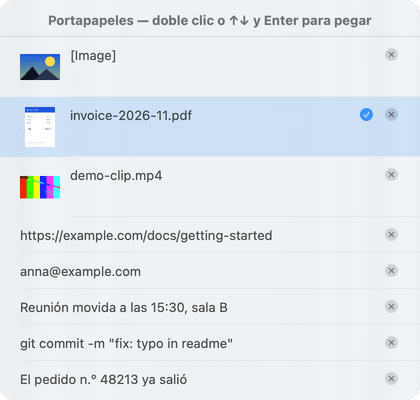
La listaCopias recientes. Elige con ↑ ↓ y suelta para pegar. -
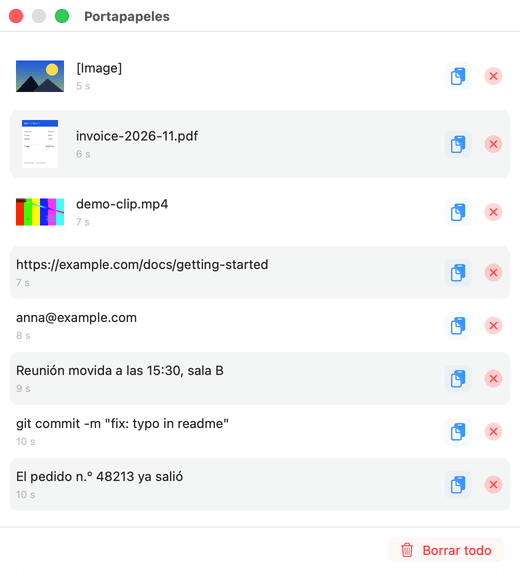
HistorialLa ventana del historial: imágenes, archivos, enlaces y texto, lo más reciente primero. -
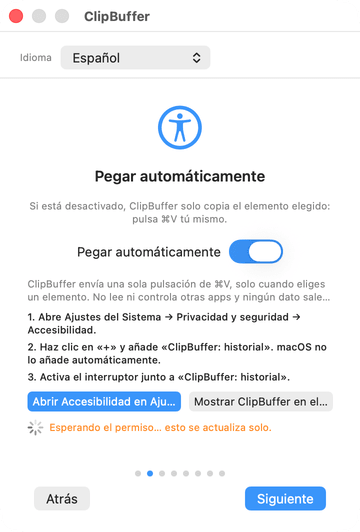
Pegado automáticoEl paso del permiso, con el interruptor del pegado automático. -
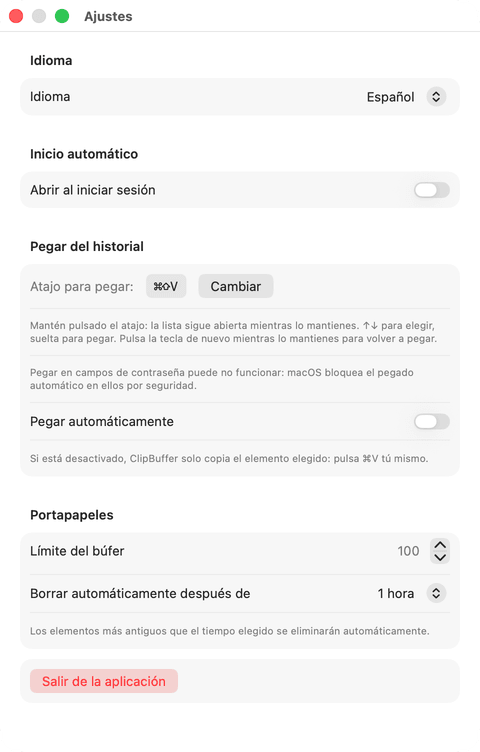
AjustesAtajo, tamaño del búfer y borrado automático.
Qué guarda y durante cuánto tiempo
Sencillo a propósito. Una lista, un atajo y unos pocos ajustes.
-
Todo tipo de copia
Texto sin formato y con formato, enlaces, imágenes y archivos. Los elementos grandes se guardan en una carpeta temporal que se vacía al abrir la app.
-
Un límite que tú eliges
Guarda de 5 a 500 elementos, 50 por defecto. Cuando la lista está llena, sale primero el elemento más antiguo.
-
Olvidar con un temporizador
Elimina los elementos automáticamente tras 5 minutos, 15 minutos, 30 minutos, 1 hora, 6 horas o 24 horas. O nunca.
-
Tu propio atajo
⇧⌘V es el predeterminado. Graba cualquier combinación en Ajustes. La lista se mantiene abierta mientras mantienes las teclas pulsadas.
-
Una ventana con todo el historial
Ábrela desde la barra de menús para revisar todos los elementos, volver a copiar uno, eliminar uno o borrarlo todo.
-
Nueve idiomas
Inglés, ruso, chino, japonés, alemán, francés, español, portugués de Brasil y coreano. Elige uno en Ajustes o sigue el idioma de macOS.
Nunca sale de tu Mac.
ClipBuffer no tiene código de red. Sin cuenta, sin sincronización, sin analítica y sin informes de fallos enviados a ningún sitio.
Qué hace la app con tus copias
- Historial
- Se guarda solo en memoria. Al salir de la app o reiniciarla, el historial vuelve a estar vacío.
- Elementos grandes
- Los elementos de más de 256 KB se guardan en una carpeta temporal de tu Mac. La carpeta se vacía al iniciar la app.
- Red
- Ninguna. La app nunca se conecta a internet y no comprueba actualizaciones.
- Cuentas y analítica
- Ninguna. No hay nada en lo que iniciar sesión y no se mide nada.
- Permisos
- La descarga directa pide permiso de Accesibilidad (para que el atajo y el pegado funcionen en otras apps) y puede pedir Supervisión de entradas. No lee tu pantalla.
- Lo que copias
- El historial guarda todo lo que copias, incluida una contraseña de un gestor de contraseñas, hasta que lo borras. Usa Borrar todo, un temporizador corto o un límite bajo.
Preguntas y respuestas
¿Envía mi portapapeles a algún sitio?
No. La app no tiene código de red, ni cuentas, ni analíticas. El historial vive en la memoria de tu Mac, y los elementos grandes van a una carpeta temporal que se vacía al iniciar la app.
¿Sigue el historial tras reiniciar?
No. El historial se guarda solo en la memoria, así que al salir de la app o reiniciar empiezas con una lista vacía. Es a propósito: nada de lo que copias se escribe en el disco para más adelante.
¿Por qué pide Accesibilidad?
La descarga directa escucha tu atajo en todo el sistema y pulsa ⌘V por ti en la app que estabas usando. macOS solo lo permite con el permiso de Accesibilidad. Sin él, la lista se abre igualmente, pero no se puede pegar en otras apps.
¿Y las contraseñas?
ClipBuffer guarda lo que copias, contraseñas incluidas, hasta que se borra, lo desplaza el límite o lo elimina el temporizador. Además, macOS bloquea el pegado automático en los campos de contraseña, así que puede que no funcione allí. Si copias secretos, usa un temporizador corto.
¿En qué sistemas funciona?
En macOS 14 o posterior, tanto en Apple silicon como en Intel. Por ahora no hay versiones para Windows ni Linux.
¿Cuánto cuesta?
Nada. La aplicación es gratuita, de código cerrado y con licencia para uso personal y empresarial interno. La página de términos tiene los detalles.
¿Cómo la elimino?
Sal de la app desde la barra de menús y arrastra ClipBuffer de Aplicaciones a la Papelera. La app no guarda archivos fuera de la carpeta temporal y de sus preferencias de macOS.
Deja de copiar lo mismo dos veces
Descarga “ClipBuffer: historial” y ten a mano lo último que copiaste.
macOS
Descargar para macOSMac App Store
Próximamente en la Mac App StoreWindows
PróximamenteLinux
PróximamenteEn el primer inicio, la app te pide permitir Accesibilidad para que el atajo y el pegado funcionen en otras apps. Una breve guía te muestra cómo.
Versión 1.1.1