
평소처럼 복사하고 목록에서 붙여넣습니다.
세 가지 키를 이 순서대로 누릅니다. 이 밖에 익힐 것은 없습니다.
-
복사
평소처럼 ⌘C 또는 ⌘X를 누릅니다. 항목은 시스템 클립보드와 ClipBuffer 기록에 저장됩니다.
-
목록 열기
⇧⌘V를 길게 누릅니다. 최근 복사 목록이 작업 창 옆에 열립니다. 설정에서 단축키를 바꿀 수 있습니다.
-
선택
↑와 ↓로 이동한 뒤 키에서 손을 떼거나 Enter를 누릅니다. 항목이 작업하던 앱에 붙여넣어집니다. Esc를 누르면 목록이 닫힙니다.
실제 화면
앱의 실제 창입니다(예시 데이터).
-
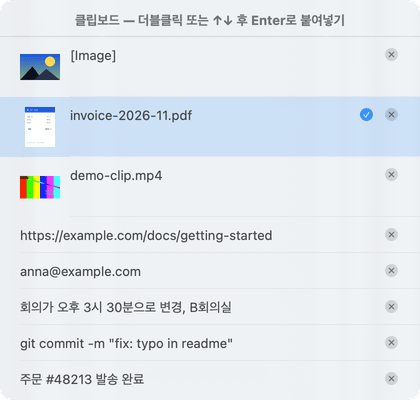
목록최근 복사한 항목. ↑ ↓ 로 고르고 키를 놓으면 붙여넣습니다. -
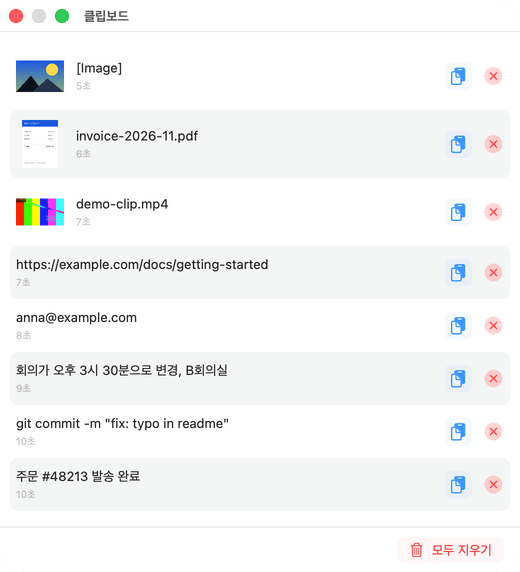
기록기록 창: 이미지, 파일, 링크, 텍스트가 최신순으로 표시됩니다. -
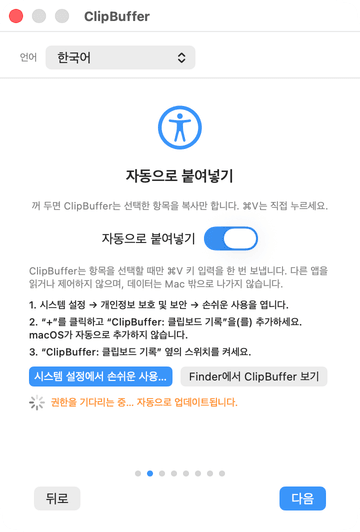
자동 붙여넣기권한 단계와 자동 붙여넣기 스위치. -
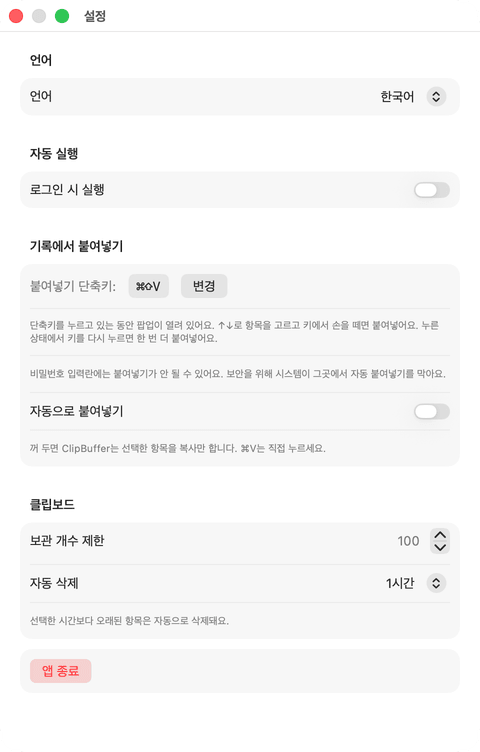
설정단축키, 버퍼 크기, 자동 삭제.
무엇을 얼마나 오래 보관하나요
의도적으로 작게 만들었습니다. 목록, 단축키, 몇 가지 설정이 전부입니다.
-
모든 종류의 복사
일반 텍스트와 서식 있는 텍스트, 링크, 이미지, 파일을 저장합니다. 큰 항목은 앱을 실행할 때마다 비워지는 임시 폴더에 보관됩니다.
-
직접 정하는 한도
5개에서 500개까지 보관할 수 있으며 기본값은 50개입니다. 목록이 가득 차면 가장 오래된 항목부터 빠집니다.
-
타이머로 삭제
5분, 15분, 30분, 1시간, 6시간 또는 24시간이 지나면 항목을 자동으로 삭제합니다. 또는 자동으로 삭제하지 않을 수도 있습니다.
-
원하는 단축키
기본 단축키는 ⇧⌘V입니다. 설정에서 원하는 조합을 기록할 수 있습니다. 키를 누르고 있는 동안 목록이 열린 상태로 유지됩니다.
-
전체 기록을 보는 창
메뉴 막대에서 열어 모든 항목을 살펴보고, 항목을 다시 복사하거나, 하나를 삭제하거나, 전부 지울 수 있습니다.
-
아홉 개 언어
영어, 러시아어, 중국어, 일본어, 독일어, 프랑스어, 스페인어, 브라질 포르투갈어, 한국어를 지원합니다. 설정에서 언어를 고르거나 macOS 언어를 따를 수 있습니다.
데이터는 Mac 밖으로 나가지 않습니다.
ClipBuffer에는 네트워크 코드가 전혀 없습니다. 계정, 동기화, 분석 기능이 없고, 충돌 보고서도 어디로도 보내지 않습니다.
앱이 복사 내용을 다루는 방식
- 기록
- 메모리에만 보관합니다. 앱을 끝내거나 다시 시작하면 기록이 비워집니다.
- 큰 항목
- 256 KB를 넘는 항목은 Mac의 임시 폴더에 저장됩니다. 앱이 시작되면 이 폴더가 비워집니다.
- 네트워크
- 사용하지 않습니다. 앱은 인터넷에 연결하지 않으며 업데이트 확인 기능도 없습니다.
- 계정과 분석
- 없습니다. 로그인할 계정이 없고 아무것도 측정하지 않습니다.
- 권한
- 직접 다운로드 버전은 손쉬운 사용 권한을 요청합니다. 그래야 단축키와 붙여넣기가 다른 앱에서 작동합니다. 입력 모니터링 권한을 요청할 수도 있습니다. 화면 내용은 읽지 않습니다.
- 복사한 내용
- 기록에는 비밀번호 관리자에서 복사한 비밀번호를 포함해 복사한 모든 내용이 지울 때까지 남습니다. 모두 지우기, 짧은 타이머, 낮은 한도를 사용하세요.
질문과 답변
클립보드 내용을 어딘가로 보내나요?
아니요. 이 앱에는 네트워크 코드, 계정, 분석이 없습니다. 기록은 Mac의 메모리에만 있으며, 큰 항목은 임시 폴더에 저장되고 이 폴더는 앱을 시작할 때 비워집니다.
다시 시작한 뒤에도 기록이 남아 있나요?
아니요. 기록은 메모리에만 보관되므로 앱을 종료하거나 다시 시작하면 빈 목록으로 시작합니다. 의도된 동작입니다. 복사한 내용은 나중을 위해 디스크에 기록되지 않습니다.
왜 손쉬운 사용 권한을 요청하나요?
직접 내려받은 앱은 시스템 전체에서 단축키를 감지하고, 사용 중이던 앱에서 대신 ⌘V를 눌러 줍니다. macOS는 손쉬운 사용 권한이 있어야만 이를 허용합니다. 권한이 없어도 목록은 열리지만 다른 앱에 붙여 넣을 수는 없습니다.
비밀번호는 어떻게 되나요?
ClipBuffer는 비밀번호를 포함해 복사한 내용을 지우거나, 개수 제한으로 밀려나거나, 타이머로 삭제될 때까지 보관합니다. 또한 macOS는 비밀번호 입력란에 프로그램으로 붙여 넣는 것을 막으므로 그곳에서는 붙여 넣기가 되지 않을 수 있습니다. 비밀 정보를 복사한다면 짧은 타이머를 사용하세요.
어떤 시스템에서 실행되나요?
Apple silicon과 Intel 모두에서 macOS 14 이상에서 실행됩니다. Windows와 Linux 버전은 아직 계획에 없습니다.
비용은 얼마인가요?
무료입니다. 이 앱은 무료이고 소스 코드는 공개되지 않으며, 개인 및 사내 업무 용도로 사용할 수 있습니다. 자세한 내용은 이용약관 페이지에 있습니다.
어떻게 삭제하나요?
메뉴 막대에서 앱을 종료한 다음 응용 프로그램 폴더의 ClipBuffer를 휴지통으로 끌어다 놓으세요. 이 앱은 임시 폴더와 macOS 환경설정 외에는 어떤 파일도 남기지 않습니다.
같은 내용을 두 번 복사하지 마세요
“ClipBuffer: 클립보드 기록” 앱을 내려받고 최근에 복사한 내용을 가까이 두세요.
처음 실행하면 단축키와 붙여넣기가 다른 앱에서 작동하도록 손쉬운 사용 권한을 허용하라고 요청합니다. 짧은 안내에서 방법을 보여 줍니다.
버전 1.1.1