
Alles, was Sie kopiert haben, ist nur ein Tastenkürzel entfernt.
ClipBuffer sitzt in der Menüleiste und merkt sich, was Sie kopieren: Text, Links, Bilder und Dateien. Drücken Sie ⇧⌘V, wählen Sie mit den Pfeiltasten einen früheren Eintrag, und er landet in der App, die Sie gerade benutzen.
Kostenlos. macOS 14 oder neuer. Kein Konto, keine Netzwerkverbindung.
Kopieren wie gewohnt. Einfügen aus der Liste.
Drei Tasten, in dieser Reihenfolge. Mehr müssen Sie nicht lernen.
-
Kopieren
Verwenden Sie wie gewohnt ⌘C oder ⌘X. Der Eintrag landet in der Zwischenablage des Systems und im Verlauf von ClipBuffer.
-
Liste öffnen
Halten Sie ⇧⌘V gedrückt. Die Liste der letzten Kopien öffnet sich neben Ihrer Arbeit. Die Tastenkombination lässt sich in den Einstellungen ändern.
-
Auswählen
Bewegen Sie sich mit ↑ und ↓, dann lassen Sie die Tasten los oder drücken Sie Enter. Der Eintrag wird in die App eingefügt, in der Sie gerade waren. Esc schließt die Liste.
So sieht es aus
Echte Fenster der App, mit Beispieldaten.
-
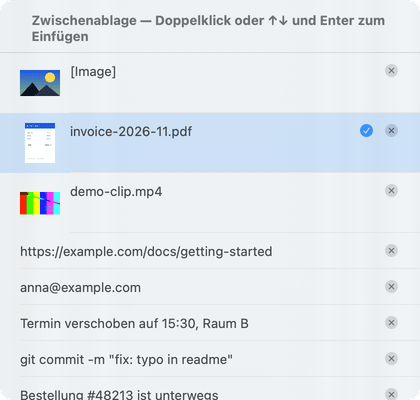
Die ListeLetzte Kopien. Mit ↑ ↓ wählen, loslassen zum Einfügen. -
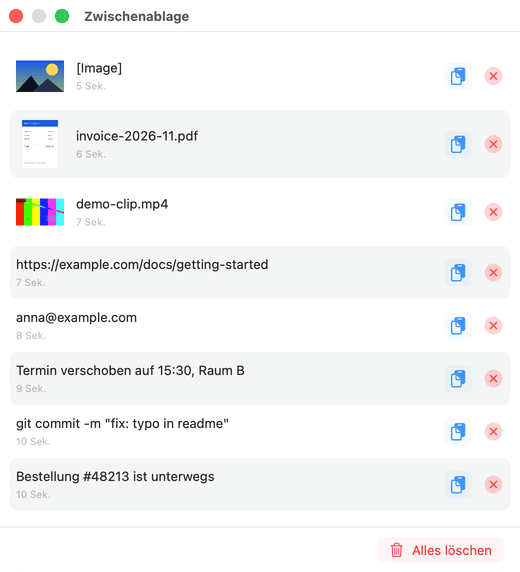
VerlaufDas Verlaufsfenster: Bilder, Dateien, Links und Text, neueste zuerst. -
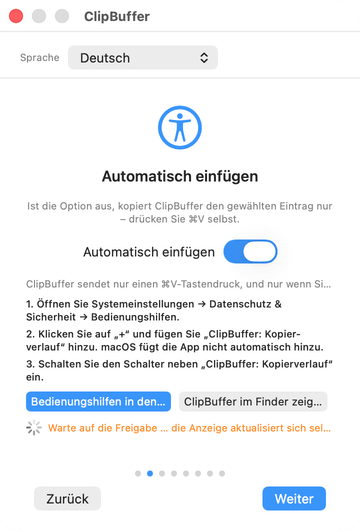
Automatisch einfügenDer Berechtigungsschritt mit dem Schalter für automatisches Einfügen. -
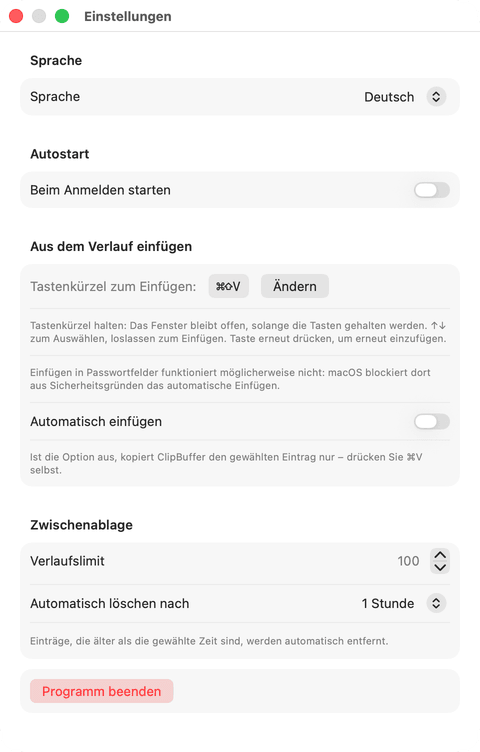
EinstellungenTastenkürzel, Puffergröße und automatisches Löschen.
Was gespeichert wird und wie lange
Bewusst schlank. Eine Liste, eine Tastenkombination und ein paar Einstellungen.
-
Jede Art von Kopie
Einfacher und formatierter Text, Links, Bilder und Dateien. Große Einträge werden in einem temporären Ordner gehalten, der bei jedem Start geleert wird.
-
Ein Limit, das Sie wählen
Behalten Sie 5 bis 500 Einträge, standardmäßig 50. Ist die Liste voll, verschwindet zuerst der älteste Eintrag.
-
Automatisch vergessen
Einträge nach 5 Minuten, 15 Minuten, 30 Minuten, 1 Stunde, 6 Stunden oder 24 Stunden automatisch entfernen. Oder nie.
-
Ihre eigene Tastenkombination
⇧⌘V ist voreingestellt. Legen Sie in den Einstellungen eine beliebige Kombination fest. Die Liste bleibt offen, solange Sie die Tasten gedrückt halten.
-
Ein Fenster mit dem gesamten Verlauf
Öffnen Sie es über die Menüleiste, um jeden Eintrag durchzusehen, einen erneut zu kopieren, einen zu löschen oder alles zu leeren.
-
Neun Sprachen
Englisch, Russisch, Chinesisch, Japanisch, Deutsch, Französisch, Spanisch, brasilianisches Portugiesisch und Koreanisch. Wählen Sie eine in den Einstellungen oder folgen Sie macOS.
Es verlässt Ihren Mac nie.
ClipBuffer enthält überhaupt keinen Netzwerkcode. Kein Konto, keine Synchronisierung, keine Analysedaten, keine Absturzberichte, die irgendwohin gesendet werden.
Was die App mit Ihren Kopien macht
- Verlauf
- Wird im Arbeitsspeicher gehalten. Wenn Sie die App beenden oder neu starten, ist der Verlauf wieder leer.
- Große Einträge
- Einträge über 256 KB landen in einem temporären Ordner auf Ihrem Mac. Der Ordner wird beim Start der App geleert.
- Netzwerk
- Keines. Die App stellt nie eine Verbindung zum Internet her und prüft nicht auf Updates.
- Konten und Analysen
- Keine. Es gibt nichts, wo Sie sich anmelden müssten, und nichts wird gemessen.
- Berechtigungen
- Der Direkt-Download fragt nach Bedienungshilfen, damit Tastenkombination und Einfügen in anderen Apps funktionieren, und kann nach Eingabeüberwachung fragen. Er liest Ihren Bildschirm nicht.
- Was Sie kopieren
- Der Verlauf enthält alles, was Sie kopieren, auch ein Passwort aus einem Passwort-Manager, bis Sie ihn leeren. Nutzen Sie Alles löschen, einen kurzen Timer oder ein niedriges Limit.
Fragen und Antworten
Sendet es meine Zwischenablage irgendwohin?
Nein. Die App enthält keinen Netzwerkcode, kein Konto und keine Analyse. Der Verlauf liegt im Arbeitsspeicher Ihres Macs, und große Einträge kommen in einen temporären Ordner, der beim Start geleert wird.
Ist der Verlauf nach einem Neustart noch da?
Nein. Der Verlauf wird nur im Arbeitsspeicher gehalten. Nach dem Beenden oder Neustart der App beginnt die Liste leer. Das ist so gewollt: Nichts, was Sie kopiert haben, wird für später auf die Festplatte geschrieben.
Warum fragt es nach Bedienungshilfen?
Der direkte Download überwacht Ihr Tastenkürzel systemweit und drückt in der App, die Sie gerade benutzen, für Sie ⌘V. macOS erlaubt das nur mit der Berechtigung für Bedienungshilfen. Ohne sie öffnet sich die Liste weiterhin, aber das Einfügen in andere Apps funktioniert nicht.
Was ist mit Passwörtern?
ClipBuffer behält, was Sie kopieren, auch Passwörter, bis der Verlauf gelöscht wird, das Limit sie verdrängt oder der Timer sie entfernt. macOS blockiert außerdem das programmgesteuerte Einfügen in Passwortfelder, deshalb funktioniert das Einfügen dort eventuell nicht. Wenn Sie Geheimnisse kopieren, nutzen Sie einen kurzen Timer.
Auf welchen Systemen läuft es?
Ab macOS 14, auf Apple silicon und Intel. Versionen für Windows und Linux sind vorerst nicht geplant.
Was kostet es?
Nichts. Die Anwendung ist kostenlos, nicht quelloffen und für die private und die interne geschäftliche Nutzung lizenziert. Einzelheiten stehen auf der Seite mit den Nutzungsbedingungen.
Wie entferne ich es?
Beenden Sie die App über die Menüleiste und ziehen Sie dann ClipBuffer aus „Programme“ in den Papierkorb. Die App legt außerhalb des temporären Ordners und ihrer macOS-Einstellungen keine Dateien an.
Hören Sie auf, dasselbe zweimal zu kopieren
Laden Sie „ClipBuffer: Kopierverlauf“ herunter und behalten Sie die zuletzt kopierten Dinge griffbereit.
macOS
Herunterladen für macOSMac App Store
Demnächst im App StoreWindows
Demnächst verfügbarLinux
Demnächst verfügbarBeim ersten Start bittet die App Sie, Bedienungshilfen zu erlauben, damit Tastenkombination und Einfügen in anderen Apps funktionieren. Eine kurze Anleitung zeigt, wie das geht.
Version 1.1.1