
Tudo o que você copiou está a um atalho de distância.
O ClipBuffer fica na barra de menus e lembra o que você copia: textos, links, imagens e arquivos. Pressione ⇧⌘V, escolha um item anterior com as setas e ele é colado no app que você estava usando.
Gratuito. macOS 14 ou posterior. Sem conta, sem rede.
Copie como sempre. Cole pela lista.
Três teclas, nesta ordem. Nada além disso para aprender.
-
Copiar
Use ⌘C ou ⌘X como de costume. O item vai para a área de transferência do sistema e para o histórico do ClipBuffer.
-
Abrir a lista
Segure ⇧⌘V. A lista das cópias recentes abre ao lado do seu trabalho. Você pode mudar o atalho em Ajustes.
-
Escolher
Mova com ↑ e ↓, depois solte as teclas ou pressione Enter. O item é colado no app em que você estava. Esc fecha a lista.
Como fica
Janelas reais do app, com dados de exemplo.
-
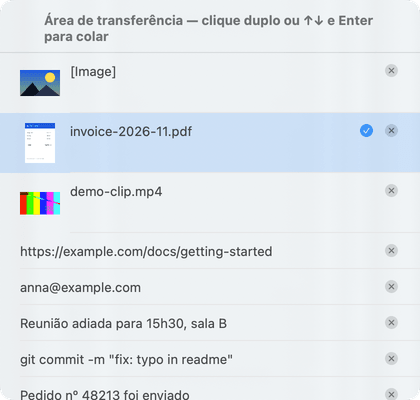
A listaCópias recentes. Escolha com ↑ ↓ e solte para colar. -
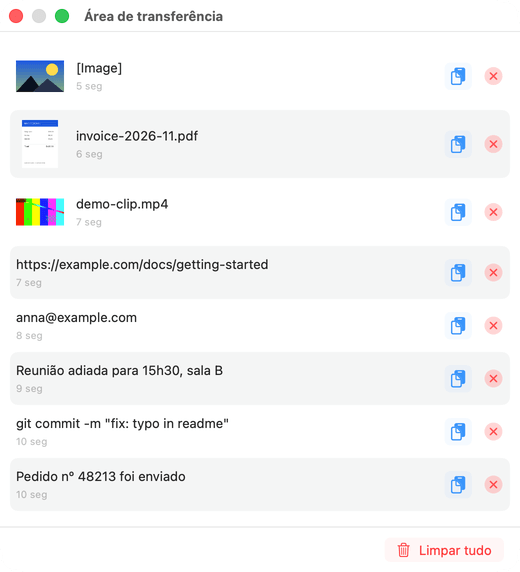
HistóricoA janela do histórico: imagens, arquivos, links e texto, do mais novo ao mais antigo. -
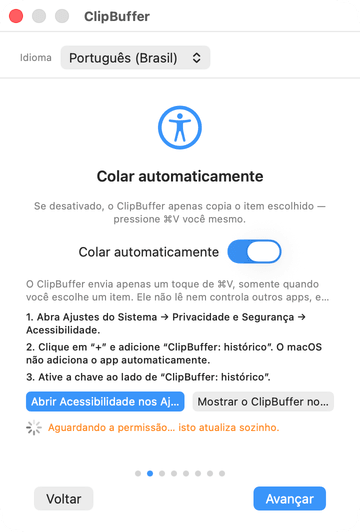
Colagem automáticaA etapa de permissão, com a chave da colagem automática. -
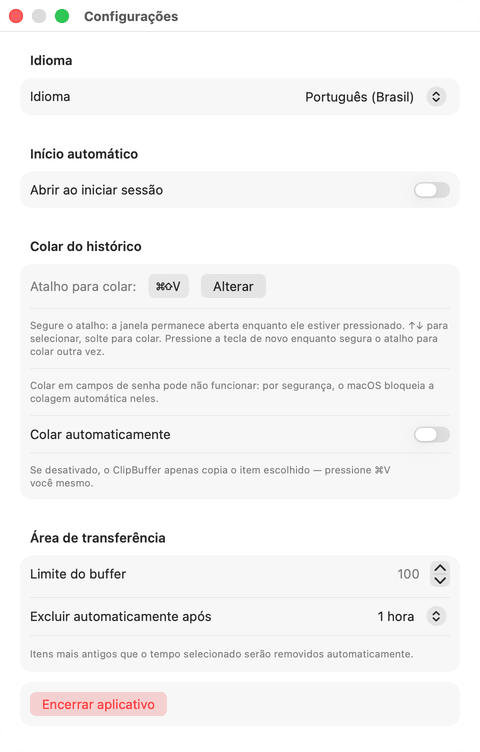
AjustesAtalho, tamanho do buffer e exclusão automática.
O que ele guarda, e por quanto tempo
Pequeno de propósito. Uma lista, um atalho e alguns ajustes.
-
Todo tipo de cópia
Texto simples e formatado, links, imagens e arquivos. Itens grandes ficam em uma pasta temporária que é limpa a cada abertura do app.
-
Um limite que você escolhe
Guarde de 5 a 500 itens, 50 por padrão. Quando a lista está cheia, o item mais antigo sai primeiro.
-
Esquecer com um temporizador
Remova os itens automaticamente após 5 minutos, 15 minutos, 30 minutos, 1 hora, 6 horas ou 24 horas. Ou nunca.
-
Seu próprio atalho
⇧⌘V é o padrão. Grave qualquer combinação em Ajustes. A lista continua aberta enquanto você segura as teclas.
-
Uma janela com todo o histórico
Abra-a pela barra de menus para ver todos os itens, copiar um de novo, apagar um ou limpar tudo.
-
Nove idiomas
Inglês, russo, chinês, japonês, alemão, francês, espanhol, português do Brasil e coreano. Escolha um em Ajustes ou siga o macOS.
Nunca sai do seu Mac.
O ClipBuffer não tem nenhum código de rede. Sem conta, sem sincronização, sem análises, sem relatórios de falha enviados a lugar algum.
O que o app faz com as suas cópias
- Histórico
- Mantido na memória. Ao fechar ou reiniciar o app, o histórico volta a ficar vazio.
- Itens grandes
- Itens maiores que 256 KB vão para uma pasta temporária no seu Mac. A pasta é limpa quando o app inicia.
- Rede
- Nenhuma. O app nunca se conecta à internet e não verifica atualizações.
- Contas e análises
- Nenhuma. Não há nada para entrar e nada é medido.
- Permissões
- O download direto pede Acessibilidade (para que o atalho e a colagem funcionem em outros apps) e pode pedir Monitoramento de Entrada. Ele não lê a sua tela.
- O que você copia
- O histórico guarda tudo o que você copia, inclusive uma senha de um gerenciador de senhas, até você limpá-lo. Use Limpar tudo, um temporizador curto ou um limite baixo.
Perguntas e respostas
Ele envia a minha área de transferência para algum lugar?
Não. O app não tem código de rede, conta nem análises. O histórico fica na memória do seu Mac, e os itens grandes vão para uma pasta temporária que é limpa na abertura do app.
O histórico continua depois de reiniciar?
Não. O histórico fica apenas na memória, então, ao fechar o app ou reiniciar o Mac, a lista começa vazia. É proposital: nada do que você copiou é gravado no disco para depois.
Por que ele pede Acessibilidade?
A versão baixada diretamente detecta o seu atalho em todo o sistema e pressiona ⌘V por você no app que você estava usando. O macOS só permite isso com a permissão de Acessibilidade. Sem ela, a lista ainda abre, mas colar em outros apps não funciona.
E as senhas?
O ClipBuffer guarda o que você copia, inclusive senhas, até que o histórico seja limpo, o limite os empurre para fora ou o temporizador os remova. O macOS também bloqueia a colagem programática em campos de senha, então colar ali pode não funcionar. Use um temporizador curto se você copia segredos.
Em quais sistemas ele funciona?
macOS 14 ou posterior, em Apple silicon e Intel. Versões para Windows e Linux ainda não estão previstas.
Quanto custa?
Nada. O aplicativo é gratuito, de código fechado e licenciado para uso pessoal e uso interno em empresas. A página de termos traz os detalhes.
Como eu o removo?
Feche o app pela barra de menus e arraste o ClipBuffer da pasta Aplicativos para a Lixeira. O app não mantém arquivos fora da pasta temporária e das suas preferências do macOS.
Pare de copiar a mesma coisa duas vezes
Baixe “ClipBuffer: histórico” e mantenha as últimas coisas que você copiou ao alcance da mão.
Na primeira abertura, o app pede para você permitir a Acessibilidade, para que o atalho e a colagem funcionem em outros apps. Um breve passo a passo mostra como.
Versão 1.1.1